Instalar Zuper TV en Android TV cuando estás de viaje
October 22, 2026 (2 weeks ago)
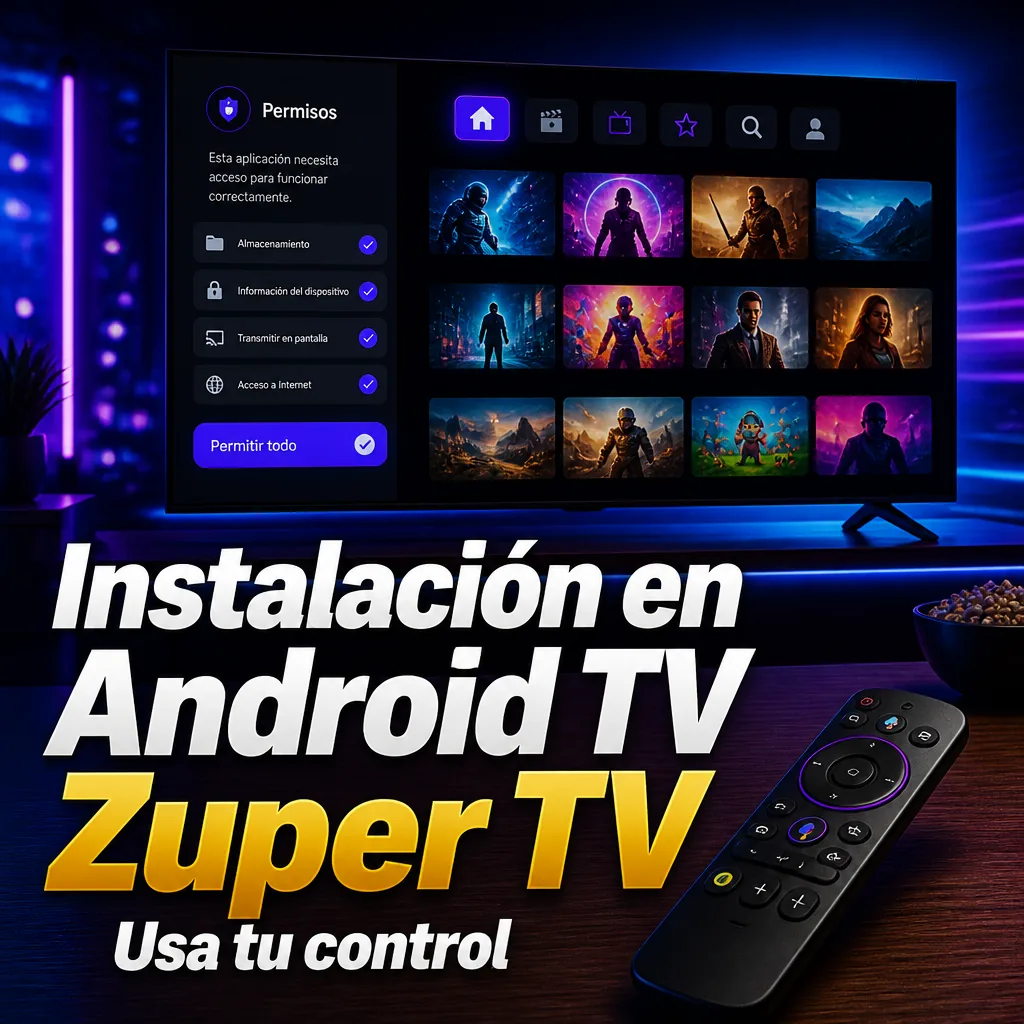
Llegas a tu alojamiento, dejas la maleta y encuentras un Android TV con su control remoto, pero sin teclado ni ratón. Quieres instalar Zuper TV en Android TV y ya tienes el APK descargado mientras compartes los datos de tu teléfono. Una ventana de permisos interrumpe el proceso.
El recorrido empieza con las flechas, el botón de aceptar y la opción de volver. Te orientaremos para encontrar el permiso correcto y regresar al archivo guardado, sin descargarlo otra vez ni gastar datos de más mientras preparas el televisor para ver contenido.
Antes de descargar, revisa la conexión y el televisor
Antes de instalar Zuper TV en Android TV, conviene comprobar el sistema del equipo en los ajustes, dentro de la información del dispositivo. La marca o la etiqueta de televisor inteligente no bastan: algunos modelos utilizan otros sistemas y no admiten archivos APK de Android. También debe verificarse si el equipo permite instalar estos archivos, ya que el alojamiento puede tener restricciones.
La descarga requiere una conexión de confianza, preferiblemente una red cuya procedencia sea conocida. Si se comparte internet desde el teléfono, conviene revisar los datos disponibles y considerar también el consumo posterior al reproducir video. Antes de descargar archivos o cambiar cualquier ajuste en un televisor del alojamiento, corresponde pedir autorización a la persona responsable. Si no la concede, lo prudente es utilizar un dispositivo propio compatible.
Dónde puede aparecer el permiso de instalación
Para instalar Zuper TV en Android TV, ubica el apartado que controla la instalación de archivos APK. Su ubicación y sus etiquetas cambian según el fabricante y el sistema del televisor. Por eso, usa estas rutas como orientación, no como una secuencia idéntica para todos los equipos.
| Ruta orientativa | Nombre que debes buscar | Aplicación que recibe el permiso |
|---|---|---|
| Ajustes, Aplicaciones | Acceso especial de aplicaciones | La que abre el APK |
| Ajustes, Aplicaciones, Acceso especial | Instalar aplicaciones desconocidas | Navegador, si abre el APK |
| Ajustes, Preferencias del dispositivo | Seguridad y restricciones | Gestor de archivos utilizado |
| Ajustes, Seguridad | Fuentes desconocidas | Aplicación de origen, si aparece |
| Ajustes, Aplicaciones, aplicación utilizada | Instalar aplicaciones desconocidas | La aplicación seleccionada |
El permiso suele corresponder a la aplicación que abre el APK, no a Zuper TV. Si descargaste el archivo con un navegador, pero lo abres desde un gestor de archivos, normalmente debes revisar el permiso del gestor. Además, algunos equipos muestran una opción general en lugar de una lista por aplicación. Si no encuentras el mismo nombre, busca términos relacionados con seguridad o acceso especial.
Cómo activar el permiso con el control remoto
Para instalar Zuper TV en Android TV, debes permitir que la aplicación que abre el APK pueda instalar archivos. Con el control remoto, selecciona cada opción con las flechas y confirma con el botón central u OK.
- Abre Ajustes desde el icono de engranaje de la pantalla principal. Si tu control tiene un botón de ajustes, también puedes usarlo.
- Desplázate con las flechas hasta Aplicaciones o Preferencias del dispositivo. El nombre y la ubicación pueden cambiar según el televisor.
- Busca una sección como Seguridad y restricciones, Acceso especial de aplicaciones o Instalar aplicaciones desconocidas. Entra con OK.
- Selecciona únicamente la aplicación que utilizarás para abrir el archivo APK, como el navegador o el administrador de archivos. No actives el permiso para otras aplicaciones.
- Cambia su interruptor a Permitido o activa Autorizar desde esta fuente. Comprueba que modificaste la aplicación correcta.
- Presiona Atrás las veces necesarias para regresar al archivo APK. Si vuelves a la pantalla principal, abre nuevamente la aplicación donde lo guardaste.
También puedes entrar desde el aviso de instalación bloqueada: selecciona Ajustes, autoriza solo la aplicación indicada y pulsa Atrás para regresar al archivo y continuar.
Cómo instalar Zuper TV en Android TV desde el APK
Para instalar Zuper TV en Android TV desde el APK, ten a mano el control remoto y sigue estos pasos. Los nombres de algunas opciones pueden variar según tu equipo.
- Abre el administrador de archivos que uses en el televisor. Busca la carpeta Descargas o la ubicación donde guardaste el APK de Zuper TV.
- Desplázate con las flechas del control hasta el archivo descargado. Comprueba que corresponde a Zuper TV y selecciónalo con el botón central.
- Revisa la pantalla de instalación que muestra Android TV. Verifica el nombre de la aplicación antes de continuar. Si aparece un aviso inesperado o el nombre no coincide, cancela.
- Selecciona Instalar con las flechas y confirma con el botón central. Si el sistema bloquea este paso, distingue el permiso para instalar APK de otros permisos que pueda solicitar.
- Espera a que termine el proceso y revisa el resultado en pantalla. No cierres el instalador ni apagues el televisor mientras se completa.
- Elige Abrir si aparece esa opción. Después, busca Zuper TV entre las aplicaciones de Android TV para acceder desde allí.
Los permisos que puedan aparecer al abrir Zuper TV son independientes de la autorización para instalar el APK.
Qué revisar si no puedes avanzar con el control
Si no puedes avanzar al instalar Zuper TV en Android TV, revisa lo que tienes en pantalla antes de descargar otra vez.
- Botón fuera de vista: usa las flechas para recorrer la pantalla. Vuelve a seleccionar el elemento y confirma cuando veas que está resaltado.
- Archivo que no aparece: revisa la carpeta de descargas y comprueba dónde se guardó el APK. Actualiza la vista o vuelve a abrir la carpeta.
- Descarga incompleta: comprueba si terminó o sigue en progreso. Si el archivo está incompleto, elimínalo antes de repetir la descarga.
- Falta de almacenamiento: revisa el espacio disponible. Borra solo archivos que reconozcas y ya no necesites, y vuelve a intentarlo.
- Mensaje de incompatibilidad: lee el aviso y comprueba los requisitos del archivo para tu equipo. No fuerces la instalación.
Si aparece una advertencia de seguridad, detente. No desactives las protecciones para continuar y verifica la procedencia del archivo.
Cuida tus datos durante la primera apertura
Al instalar Zuper TV en Android TV, conviene distinguir dos consumos: descargar el APK usa datos para obtener el archivo de instalación; después, reproducir canales en vivo, películas o series bajo demanda sigue consumiendo datos mientras miras. Si compartes internet desde tu teléfono durante el viaje, ten presente esa diferencia para cuidar tu plan.
En la primera apertura, haz una prueba breve de reproducción y, si la opción está disponible, elige una calidad de video menor. Puedes revisar el consumo registrado en tu teléfono antes y después para orientarte. Tómalo solo como una referencia: esa prueba no permite calcular un consumo fijo para toda la estancia, porque pueden cambiar la calidad, el contenido y el tiempo que pases viendo.
Preguntas sobre los permisos de Android TV
¿Por qué no encuentro Orígenes desconocidos?
¡No te preocupes! El nombre y la ubicación de esta opción pueden cambiar según el fabricante y el sistema del televisor, así que no siempre verás ese texto exacto. En algunos equipos aparece como Instalar aplicaciones desconocidas y muestra permisos separados para cada aplicación. Que el menú sea distinto no significa, por sí solo, que no puedas instalar Zuper TV en Android TV.
¿A qué aplicación debo darle permiso?
Autoriza a la aplicación desde la que abrirás el archivo APK, por ejemplo, el navegador o el administrador de archivos que estés usando. El permiso corresponde a esa aplicación, no a Zuper TV por ser la aplicación que vas a instalar. Revisa el nombre que muestra el aviso y evita habilitar otras aplicaciones sin necesidad.
¿Qué hago si el permiso está bloqueado?
Si la opción está desactivada o aparece un aviso de restricción, el equipo podría tener controles del propietario o del administrador. Esto es distinto de un cambio de menú y puede impedir que autorices la instalación. Si estás en un alojamiento o usas un televisor prestado, consulta al responsable antes de continuar. No intentes eludir el bloqueo.
Preguntas sobre instalar mientras viajas
¿Puedo instalar usando los datos de mi teléfono?
Sí, puedes compartir la conexión de tu teléfono y conectar el televisor a esa red para instalar Zuper TV en Android TV. Ten presente que descargar el APK consume datos de tu plan, igual que reproducir contenido después. Si estás viajando, revisa las condiciones de roaming y mantén el teléfono conectado a una fuente de energía si necesitas compartir internet durante un rato.
¿Debo descargar otra vez el APK si salgo de la pantalla?
No necesariamente: salir de la pantalla no significa que hayas perdido el archivo. Abre el administrador de archivos del equipo y revisa la carpeta Descargas o la ubicación que elegiste al guardarlo. Si el APK aparece y la descarga terminó, puedes abrirlo desde allí sin repetirla; si solo encuentras una descarga incompleta, tendrás que completarla o intentarlo nuevamente.
¿Puedo seguir estos pasos en Fire TV?
Puedes instalar el APK en Fire TV, pero debes adaptar las indicaciones a ese dispositivo. Fire TV tiene menús propios, así que no des por equivalentes las rutas de Android TV. Consulta instrucciones específicas para tu equipo antes de cambiar ajustes o buscar el archivo descargado.
Deja el equipo seguro antes de continuar tu viaje
Después de instalar Zuper TV en Android TV, dedica un minuto a dejar todo en orden antes de cerrar la maleta:
- Cierra el permiso: desactiva la autorización para instalar aplicaciones desconocidas que concediste al navegador o al gestor de archivos.
- Borra el APK: si ya no lo necesitas, elimina el archivo descargado. La aplicación seguirá instalada.
- Desconecta tu teléfono: desconecta el televisor de la red compartida del celular y apaga ese punto de acceso.
- Revisa el equipo prestado: retira la aplicación y cualquier información personal que hayas introducido, respetando lo acordado con su propietario.
Así no dejas pendientes para quien use el televisor después.
Una instalación preparada para tu próxima parada
Para instalar Zuper TV en Android TV, se identifica la aplicación que abre el APK, se ubica su permiso para instalar aplicaciones desconocidas y se completa la instalación siguiendo los avisos con el control remoto.
Cuando tengas todo listo, puedes descargar el APK de Zuper TV desde la página de inicio.
Antes de descargarlo desde la página de inicio, comprueba si el archivo ya está guardado y revisa la conexión: así evitas repetir la descarga y consumir datos innecesariamente durante el viaje.
Sigue leyendo
Recomendado Para Ti